手把手教程 聯通無線網卡連接筆記本電腦全攻略
聯通無線網卡(通常指USB無線上網卡或4G/5G上網卡)為筆記本電腦提供了便捷的移動網絡接入方案。無論是出差、旅行還是臨時辦公,掌握其連接方法都至關重要。下面將分步驟詳細介紹如何將聯通無線網卡成功連接到筆記本電腦。
第一步:準備工作
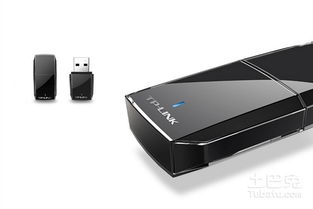
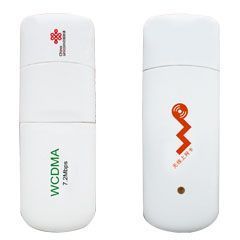
- 確認設備:確保你擁有的是聯通正規的USB無線網卡(像U盤一樣的小設備),里面已插入有效的聯通SIM卡(通常由運營商提供并已開通數據套餐)。
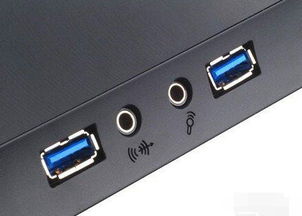
- 檢查電腦:確保筆記本電腦處于開機狀態,并至少有一個可用的USB端口(USB 2.0或3.0均可)。
第二步:硬件連接與驅動安裝
- 插入網卡:將聯通無線網卡直接插入筆記本電腦的USB接口。
- 等待識別:
- 現代網卡(免驅版):大多數新款網卡支持“免驅”,系統(Windows 10/11或macOS)會自動識別并安裝基礎驅動,桌面上可能會自動彈出安裝界面或出現新的光盤圖標。請跟隨屏幕提示完成安裝。
* 需手動安裝驅動:如果系統沒有自動安裝,你需要:
a. 找到網卡配套的光盤或從產品官網/賣家處下載對應的驅動程序。
b. 運行驅動程序安裝文件,按照向導一步步完成安裝。
- 安裝客戶端軟件:驅動程序安裝完成后,通常會自動安裝一個對應的“無線寬帶”或“上網助手”客戶端軟件。這是后續連接網絡、管理流量的主要工具。
第三步:軟件設置與連接網絡
- 啟動客戶端:在桌面或開始菜單找到并打開剛剛安裝的上網卡客戶端軟件(名稱可能為“中國聯通無線寬帶”、“Mobile Partner”等)。
- 自動檢測與連接:
- 軟件啟動后,通常會自動檢測網卡和SIM卡。
- 在軟件主界面,你會看到“連接”、“撥號”或“一鍵上網”等醒目按鈕。直接點擊它。
- 軟件會自動使用SIM卡中的信息(如APN接入點,聯通一般為“3gnet”或“uninet”)發起連接。
- 手動設置(如遇問題):
- 如果自動連接失敗,可以嘗試在軟件的“設置”、“網絡設置”或“高級”選項中,手動設置APN為“3gnet”。
- 確認用戶名和密碼通常為空,或咨詢聯通客服(10010)獲取最新設置。
- 確認連接成功:連接成功后,軟件界面會顯示“已連接”、“在線”狀態,并可能顯示實時網速、已用流量和信號強度(如3G/4G/5G圖標)。此時,筆記本電腦就可以正常瀏覽網頁、使用各類網絡應用了。
第四步:斷開連接與安全拔出
- 斷開網絡:使用完畢后,務必在客戶端軟件中點擊“斷開連接”或“下線”按鈕,正常斷開網絡。
- 安全移除硬件:在系統托盤(屏幕右下角)找到USB設備圖標,選擇“安全移除硬件”并點擊對應的無線網卡設備,待系統提示“安全地移除硬件”后,再將網卡從USB口拔出。
常見問題與排查
- 無信號或信號弱:嘗試調整網卡位置(使用延長線),或到窗戶邊等開闊地帶。確認所在區域有聯通網絡覆蓋。
- 無法識別網卡:嘗試更換USB接口;重啟電腦后重試;檢查驅動是否安裝正確。
- 已連接但無法上網:檢查SIM卡是否欠費;嘗試在客戶端軟件中手動設置正確的APN;重啟客戶端軟件或電腦。
- 網速慢:檢查客戶端顯示的網絡模式(如是否為4G/5G),信號強度;避開網絡使用高峰期。
遵循以上步驟,絕大多數聯通無線網卡都能順利連接筆記本電腦,助你輕松暢游移動網絡世界。