磊科NW334無線網卡驅動后手機無法連接WiFi的排查與解決指南
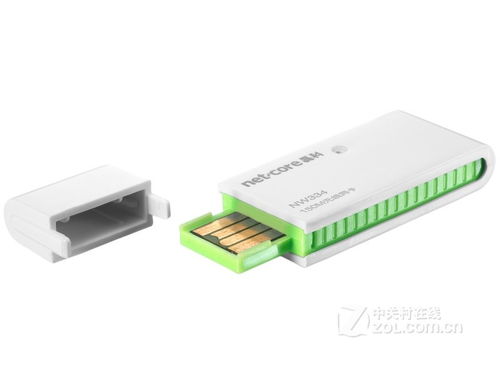
您好,根據您描述的“磊科NW334無線網卡驅動安裝后,手機無法連接WiFi”的情況,這通常意味著網卡已成功被電腦識別,但其無線信號發射(即創建WiFi熱點)功能存在問題。下面我將為您提供一份詳細的排查步驟與解決方案。
核心問題分析
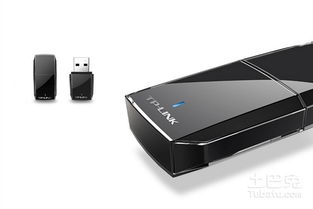
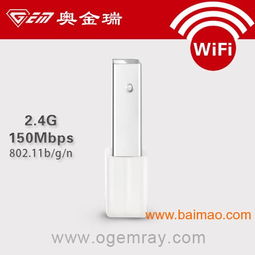
磊科NW334是一款USB無線網卡,其主要功能是讓臺式機或筆記本接收WiFi信號。若想讓它發射信號(即作為“無線熱點”讓手機連接),需要電腦操作系統(如Windows)的支持和正確設置。常見的情況是:驅動僅安裝了“接收”功能部分,而“虛擬WiFi”或“軟AP”功能未正確啟用或配置。
詳細排查與解決步驟
第一步:確認驅動完整性及模式切換
1. 檢查官方驅動:請確保您是從磊科官方網站或可靠的驅動平臺下載的最新版完整驅動,而非僅靠系統自動識別的驅動。舊版或不完整驅動可能缺少“軟AP”功能。
2. 安裝管理軟件:許多無線網卡會附帶一個客戶端管理軟件(如磊科自己的工具或通用軟件)。安裝后,打開軟件,尋找如“模式切換”、“AP模式”、“Soft AP”或“熱點”之類的選項,并將其從默認的“網卡/工作站模式”切換到“AP模式”或“路由器模式”。
第二步:使用Windows自帶的熱點功能(推薦)
如果網卡驅動支持,最穩定的方法是使用Windows系統自帶的“移動熱點”功能(適用于Win10/Win11)。
1. 進入【設置】>【網絡和Internet】>【移動熱點】。
2. 在“共享我的Internet連接”下拉菜單中,選擇您的有線以太網連接或另一個可用的網絡連接(這是關鍵,不能選擇NW334本身)。
3. 點擊“編輯”設置您的WiFi網絡名稱(SSID)和密碼。
4. 打開“移動熱點”開關。
5. 重要:如果開啟失敗,您需要檢查網卡是否支持承載網絡。以管理員身份運行命令提示符,輸入:
`
netsh wlan show drivers
`
查看“支持的承載網絡”一項是否為“是”。如果為“否”,則說明當前驅動不支持,需返回第一步更新驅動。
第三步:檢查網絡共享設置
如果您是通過其他方式(如第三方軟件)創建熱點,或系統熱點開啟后手機能連接但無法上網,需檢查網絡共享:
- 打開【控制面板】>【網絡和共享中心】>【更改適配器設置】。
- 您會看到多個連接,找到代表您源網絡的連接(如“以太網”),以及代表NW334虛擬出的熱點的連接(名稱可能包含“Microsoft Virtual WiFi Miniport Adapter”或“本地連接*XX”)。
- 右鍵單擊“源網絡”連接(如以太網),選擇“屬性”>“共享”選項卡。
- 勾選“允許其他網絡用戶通過此計算機的Internet連接來連接”,并在下方選擇NW334對應的虛擬網絡連接。點擊確定。
第四步:防火墻與安全軟件
暫時禁用Windows防火墻及第三方安全軟件(如360、電腦管家等),測試是否是其阻止了熱點的創建或連接。
第五步:其他可能原因
- 信號頻段問題:部分舊款手機可能不支持網卡發射的5GHz頻段(如果NW334支持)。請在熱點設置中將網絡頻段改為2.4GHz。
- 網卡硬件故障:作為最后的手段,嘗試將網卡換到另一臺電腦上測試,或使用另一張已知正常的無線網卡在您的電腦上測試,以排除硬件問題。
建議
建議您優先采用第二步(Windows移動熱點),這是最系統化且穩定的方案。請確保驅動完整,并在網絡共享設置中正確匹配源網絡和虛擬網卡。如果所有步驟均無效,考慮重新下載并安裝官網提供的完整驅動套件,而非僅驅動文件。希望這些步驟能幫助您解決問題!