無線網(wǎng)卡使用指南 從安裝到上網(wǎng)的完整步驟
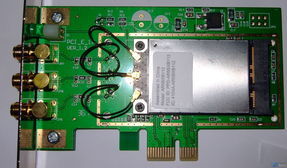
無線網(wǎng)卡是讓臺式電腦或部分老款筆記本電腦連接Wi-Fi網(wǎng)絡(luò)的關(guān)鍵設(shè)備。其使用主要分為硬件安裝、驅(qū)動程序設(shè)置和網(wǎng)絡(luò)連接三個步驟。下面將詳細(xì)說明。
一、硬件安裝
根據(jù)無線網(wǎng)卡類型,安裝方式不同:
- USB無線網(wǎng)卡:直接插入電腦的USB接口即可。建議優(yōu)先使用USB 3.0(藍(lán)色接口)以獲得更佳性能。
- PCI-E無線網(wǎng)卡:需打開臺式機(jī)主機(jī)箱,將其插入主板對應(yīng)的PCI-E擴(kuò)展插槽并固定,安裝相對復(fù)雜,建議有一定動手能力或?qū)で髮I(yè)人士幫助。
二、安裝驅(qū)動程序
這是確保網(wǎng)卡被系統(tǒng)識別并正常工作的核心步驟。
- 自動安裝(推薦):現(xiàn)代操作系統(tǒng)(如Windows 10/11)通常能自動識別并安裝通用驅(qū)動。插入USB網(wǎng)卡或開機(jī)后,系統(tǒng)會自動在后臺處理,只需稍等片刻。
- 手動安裝:如果系統(tǒng)未自動安裝,你需要:
- 使用附贈光盤:將驅(qū)動光盤放入光驅(qū),運(yùn)行安裝程序。
- 官網(wǎng)下載:這是最可靠的方法。根據(jù)網(wǎng)卡型號和操作系統(tǒng)版本,在制造商官網(wǎng)(如TP-Link、騰達(dá)、華碩等)下載對應(yīng)的最新驅(qū)動程序并安裝。
- 安裝完成后,通常需要重啟電腦。
三、連接無線網(wǎng)絡(luò)
驅(qū)動安裝成功后,就可以像使用筆記本一樣連接Wi-Fi了。
- 點(diǎn)擊電腦桌面右下角的網(wǎng)絡(luò)圖標(biāo)(小電腦或扇形信號標(biāo)志)。
- 在彈出的列表中,選擇你要連接的Wi-Fi網(wǎng)絡(luò)名稱(SSID)。
- 輸入正確的無線密碼,點(diǎn)擊“連接”。
- 連接成功后,圖標(biāo)會顯示已連接狀態(tài),此時即可正常上網(wǎng)。
四、進(jìn)階設(shè)置與常見問題
- 管理無線網(wǎng)絡(luò):你可以在系統(tǒng)設(shè)置中“忘記”某個網(wǎng)絡(luò)或設(shè)置優(yōu)先連接順序。
- 信號增強(qiáng):對于USB網(wǎng)卡,可通過延長線將其放置在信號更佳的位置;調(diào)整路由器天線角度也可能改善信號。
- 驅(qū)動問題:如果無法上網(wǎng),可進(jìn)入“設(shè)備管理器”檢查“網(wǎng)絡(luò)適配器”下是否有黃色嘆號,若有則需要重新安裝驅(qū)動。
- 安全提示:盡量連接可信的網(wǎng)絡(luò),在公共場合可考慮使用VPN增強(qiáng)安全。
遵循以上步驟,絕大多數(shù)無線網(wǎng)卡都能順利投入使用,讓你的電腦擺脫網(wǎng)線的束縛,暢享無線網(wǎng)絡(luò)的便捷。
最新產(chǎn)品
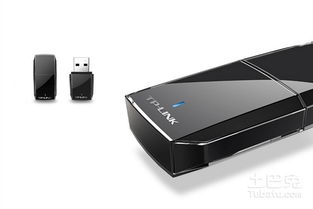
無線網(wǎng)卡接收器全攻略 使用、選購與價格指南
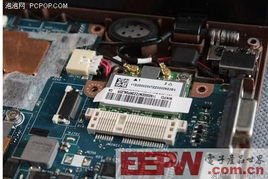
聯(lián)想u260拆解探秘 神秘?zé)o線網(wǎng)卡與精致內(nèi)部布局
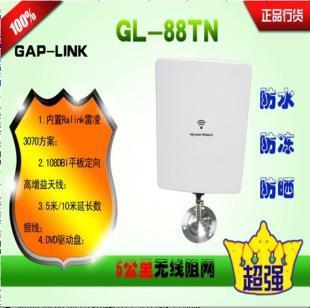
廠家直供優(yōu)科品牌無線網(wǎng)卡 連接高效,暢享無線新境界
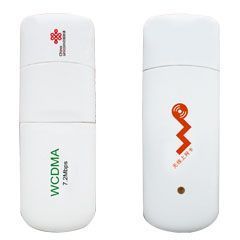
3G無線上網(wǎng)卡與沃3G上網(wǎng)設(shè)備 開啟高速移動互聯(lián)時代
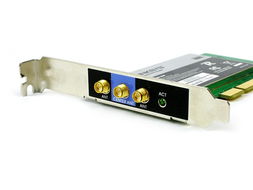
Cisco Linksys WMP300N無線網(wǎng)卡 經(jīng)典速率的可靠選擇
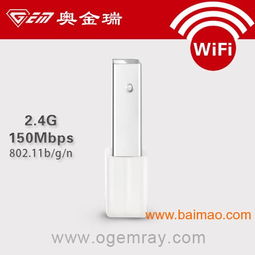
150M迷你無線USB網(wǎng)卡新報價 禮品公司優(yōu)選產(chǎn)品全面解析
眾訊C680無線上網(wǎng)卡深度評測與IT168無線上網(wǎng)卡圖片大全
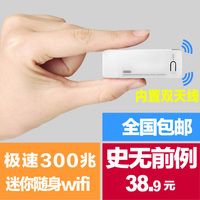
南周數(shù)碼專營店 無線網(wǎng)卡選購指南與產(chǎn)品推薦
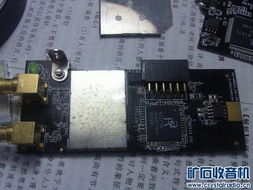
華碩PCE-AC2770無線網(wǎng)卡 高速Wi-Fi接入與穩(wěn)定連接的專業(yè)選擇
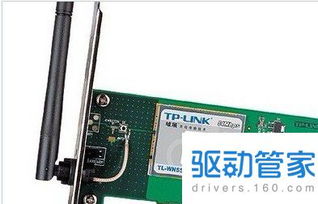
無線網(wǎng)卡 連接無線世界的橋梁